FRONTIER(フロンティア)でパソコン選び
トップ > フロンティア >> FRONTER(フロンティア)でパソコン選び
このページは、画像を多く使用している為パソコンの環境によっては、表示されるまで少し時間がかかるかもしれません。
又、このページの画像イメージと現在のフロンティアのサイト画像は違っております。
FRONTIER(フロンティア)でパソコン選び
フロンティアで10万円以下のパソコンを探そう!!
見積りをとってみよう! のコーナーのフロンティアのサイト画面構成が変更になったので、新しいページをつくりました。
*このコーナーで表示している画像は、FRONTIERサイトから引用しています。
さて、今回のパソコン選びの条件は・・・
- 予算を決めておく→ディスプレイを含めて10万円以下
- デスクトップ型かノート型を選ぶ→デスクトップ型
- 用途を決める。(PC機能重視・マルチメディア重視・モバイル重視)→マルチメディアを重視する。
- パソコンメーカーを選ぶ→FRONTIER(フロンティア)
- PCの性能や保証・サポート内容などをチェックして、見積りをする→「FRONTIER」でやってみる。
さらに
- OSは、Windows7
- DVDスーパーマルチドライブが付属されているパソコン
- インターネット接続と音楽(音声ファイル)をHDDに保存してもパソコンの動きに問題ないマシン。
とします。
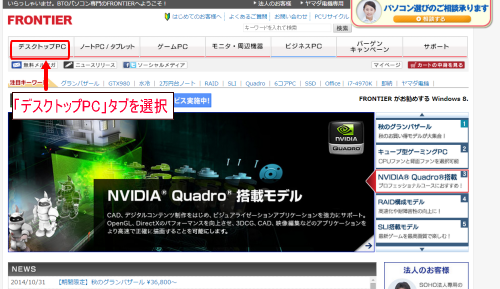
①まずはフロンティアのトップページからデスクトップパソコンを選択する

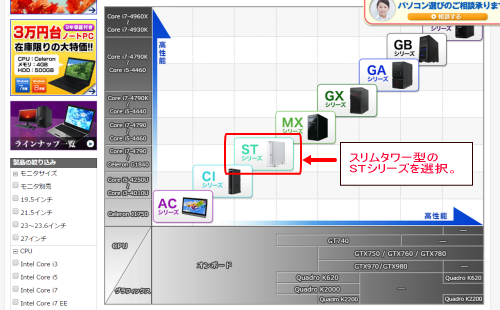
②今回の条件に当てはまるパソコンを選ぶ

初期構成のみの金額が69,800円(税込み)とカスタマイズの構成を変更しても10万円以下で買えそうなのは、スリムタワー型のAS-Gシリーズなので今回は、このパソコンを選んでいくことにします。
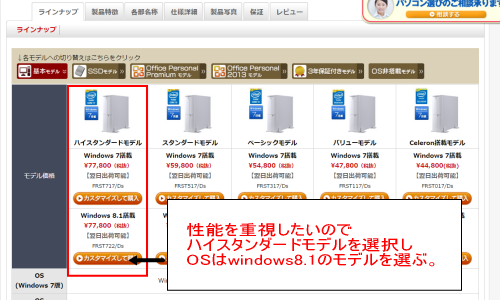
③選択するパソコンを確認する

CPUも4種類選択でき、上記のキャッチコピーに「ゲームに音楽、映画に写真。何でも楽しむ人にはコレ!」とあるので、インターネットや音楽データをたくさんダウンロードしても動きに問題は、なさそうです。
今回のパソコン選びの条件の一つインターネット接続と音楽(音声ファイル)をHDDに保存してもパソコンの動きに問題ないマシン。をクリアしそうです。
詳細情報を見るために次のページにいきます。
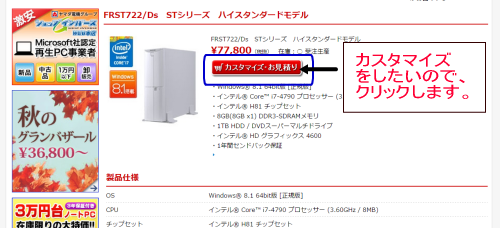
④パソコンの詳細情報を見る

ページ上部のタブには、ピックアップの他にラインナップ・製品特徴・各部名称・仕様詳細・製品写真・保証・レビューといった各ページが用意されています。実際に購入する際には、各ページをチェックしておきましょう。
次のページへ進みます。
⑤構成のカスタマイズページへ移動する

基本構成をみる限り、今回のパソコン選びの条件の
- OSは、Windows7
- DVDスーパーマルチドライブが付属されているパソコン
- インターネット接続と音楽(音声ファイル)をHDDに保存してもパソコンの動きに問題ないマシン。
をクリアしたようです。
パソコン構成をカスタマイズしたいので、「構成を選んでカスタマイズ」をクリックして次へ進みます。
⑥このパソコンの構成をカスタマイズ選択していく

カスタマイズ項目は大きく分けて基本アイテム・アクセサリ・保証の3つの構成になっています。
そして、それぞれの項目で更に細かくカスタマイズできます。
このパソコンでは
- 基本アイテム→19項目(OSなど)
- アクセサリ→7項目(液晶モニタなど)
- 保証→2項目(保証関連)
といったように28項目にわかれています。
しかし、項目によって選択できるものと選択できないものがあります。
例えば、OSやCPUやメモリなどは選択できますが、マザーボードやPCケースなどは選択できません。
- このパソコンのカスタマイズ選択のできるものとできないものを表にしました。参考にしていただければ幸いです。→フロンティアのPCカスタマイズ選択参考ページを見る。
選択したあとでも変更は可能なので、あまり深く考えないで必要なものは、グレードをアップしたりして基本構成の金額に比べてどのくらい変わったかを知るために選択してみましょう。
それでは、カスタマイズ選択後の金額を確認するので、次へ進みます。
⑦カスタマイズ項目選択後の概算金額を確認する

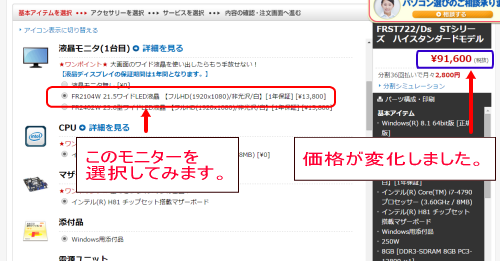
概算金額が右上に表示されました。
基本構成のみの金額が69,800円でカスタマイズ選択後の金額が95,000円なので差額25,200円分をカスタマイズで選択したことになります。
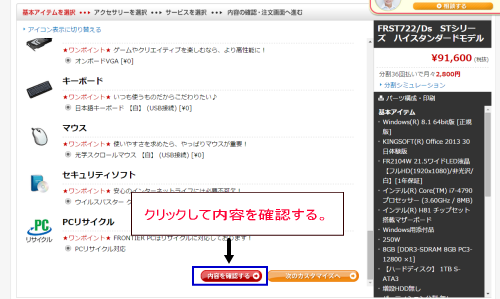
⑧今回、カスタマイズ選択した内容を見る

今回カスタマイズした項目は5つです。
- OS→グレードを一つ上げて「Professional」にしました。
- CPU→基本構成のCPUよりも処理速度が速いものにしました。
- メモリ→容量は最初から多いものにしました。
- ハードディスク→メモリ同様、容量は最初から多いものにしました。
- パーティション分割→分割を選択して、残りの容量のドライブはバックアップなどに使用します。
他の項目も選択したい箇所はありましたが、パソコンの性能部分を最優先したいので、予算10万円でおさめるためには他を選択できませんでした。
この5つのうちメモリは後で量販店でも購入できるので、メモリは選択しないで他を選択してもOKです。
しかし、CPU・ハードディスク・パーティション分割は、あとで変更するとなると少し面倒なので、購入時にグレードを上げておいたほうがいいと思います。
オフィスソフトに関してですが、私はMicrosoft Office(マイクロソフトオフィス)を持っているので選択しませんでしたが、初めてパソコンを購入される方は選択しておく項目かもしれません。
ちなみにKingsoft Officeは中国のソフトメーカーが販売しているオフィスソフトでMicrosoft Officeそっくりに作られています。
セキュリティソフトは、体験版の期限がくるまでに量販店で別のソフトを買う!といいう方法を昔からしています。
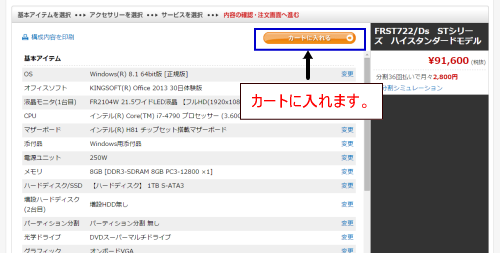
続いて最後に「カートに入れる」をクリックして、送料も含めた総合計金額を確認します。
⑨カートに入れて送料込みの金額を確認する。

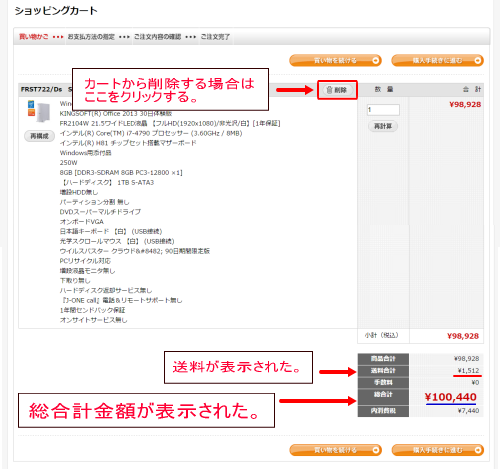
⑦の「カスタマイズ項目選択後の概算金額を確認する」ところで「カートに入れる」をクリックすると送料も表示されるので、最終的に支払う総合計金額を確認できます。
今回は、パソコンの価格が95,000円+送料が31,50円なので総合計98,150円という見積りで、当初の予算10万円以下で購入できる金額です。
「カートに入れる」をクリックした場合でも、「購入手続きに進む」をクリックして住所、氏名や決済情報などの個人情報を入力し確定しない限り正式な注文とはならないので、ご安心を!!
送料・手数料について【参考】
*画像をクリックすると拡大されます。
⑩最後に・・・
実際に購入される場合で、カスタマイズ選択時でわからないことや商品に関して疑問に思うことなどで不安があるときは、フロンティアのパソコン購入相談窓口に電話しながら進めていくと安心です!! ![[wink]](image/face/wink.png)