トップ > パソコンの動きを良くする >> CCleanerを使って、不要ファイルを削除しよう
2018-12-01 (土) 12:20:13
CCleanerを使って、不要ファイルを削除しよう
ご注意:このページの情報は古いためダウンロード画面などは現在と異なります。(記:2018年1月9日)
CCleanerを「ダウンロード」する
広 告
1. 「Download CCeaner now...」をクリックする
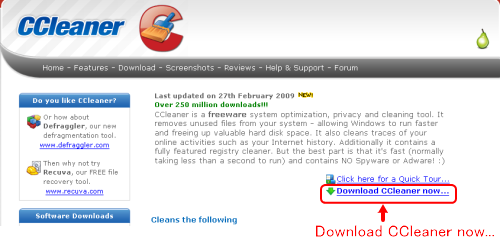
「Download CCeaner now...」をクリックして、ダウンロードページに進む
2.「Alternative Download」をクリックする
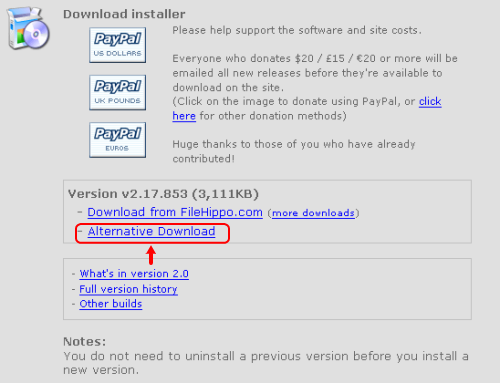
「Alternative Download」をクリックするとダウンロード準備の画面に進む
3.「ファイルのダウンロード」をクリックする
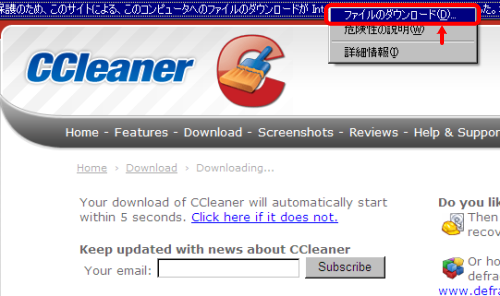
セキュリティ保護の表示がされた場合「ファイルのダウンロード」をクリックする
4.「保存」をクリックする
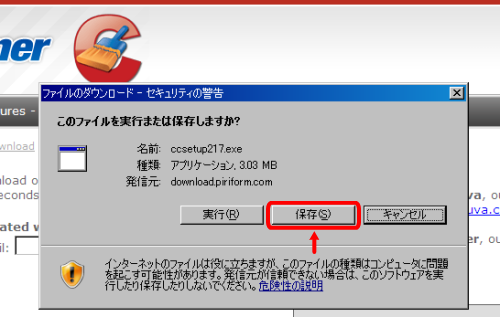
5. 保存する場所を指定して「保存」をクリックする
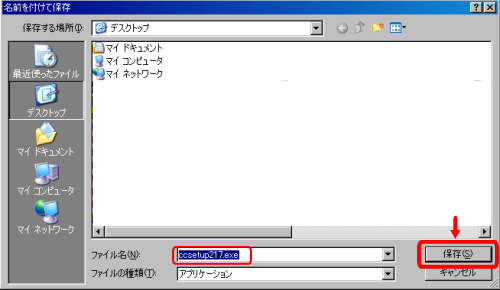
「名前を付けて保存」の画面が表示されるので、任意の場所をして、「保存」をクリックする。
6.CCleanerのダウンロードが開始される
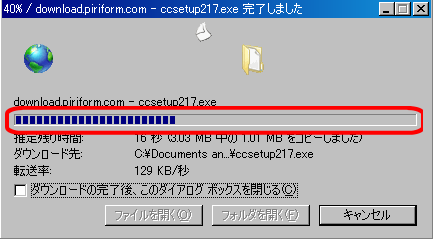
7.「閉じる」をクリックしてダウンロード画面を閉じる
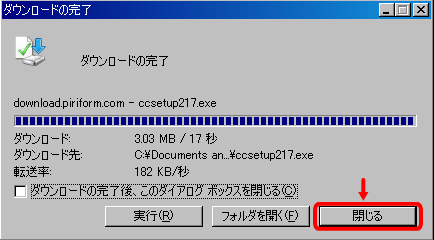
CCleanerのダウンロードが終了したので、「閉じる」をクリックしてダウンロード画面を閉じる。
CCleanerを「インストール」する
8.「ccsetup.exe」のアイコンをクリック
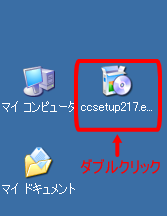
ダウンロードが終了すると、CCleanerをインストールする「ccsetup.exeファイル」をクリックする。
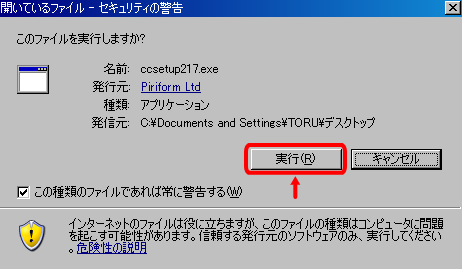
9.「実行」をクリックして、インストールを実行する
10.「Japanese」を選択して、「OK」をクリック
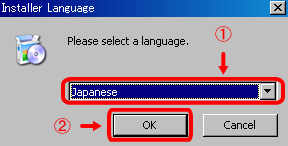
インストーラーで「Japanese」を選択して、「OK」をクリックすることによって、CCleanerのメニューが日本語になります。
11.「次へ」をクリック
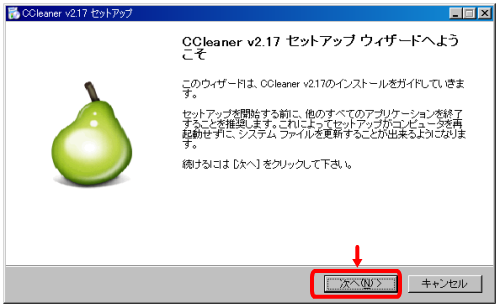
CCleanerセットアップウィザードが表示されるので、「次へ」をクリックして、次の画面へ進む。
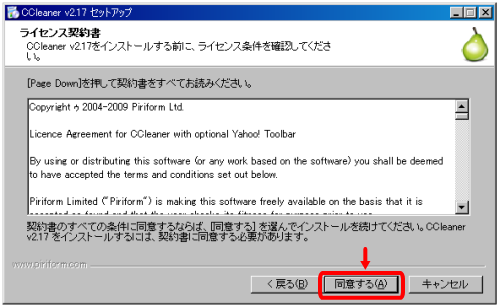
12.「同意する」をクリックして、ライセンスに同意する
13.インストール先を指定して、「次へ」をクリックする
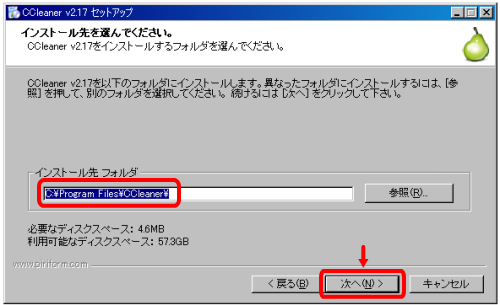
インストール先フォルダは自動で作成されますので、「次へ」をクリックする。
*任意のインストール先を選択する場合は「参照」をクリックし任意フォルダを選択して「次へ」をクリックする。
14.必要な項目を選択して「インストール」をクリック
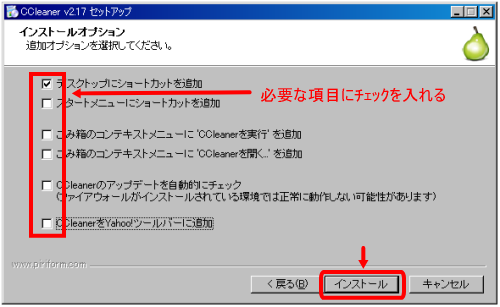
必要な項目を選択して「インストール」をクリックすると、CCleanerのインストールが開始されます。
*通常この画面になると「全部の項目にチェックが入っています」ので、□(四角)内をクリックをすると選択(チェックが入る)と非選択(チェックが消える)状態になります。
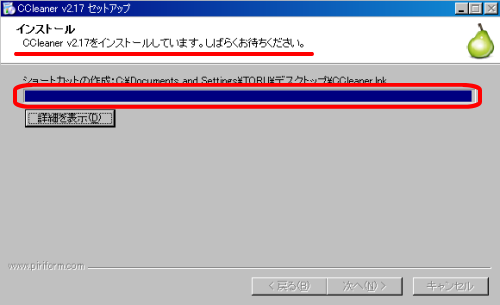
15.インストールが開始される
16.インストールが完了したので、「完了」をクリックする
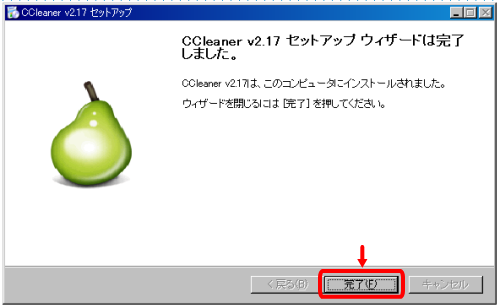
これで、CCleanerのインストールが終了しましたので、「完了」をクリックして、セットアップウィザードを閉じます。
広 告
CCleanerの「クリーンアップ機能」で不要なフィルの削除をする
17.CCleanerのアイコンをクリックして、ソフトを起動する
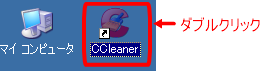
18.クリーナー機能で削除できる不要ファイルの解析をする
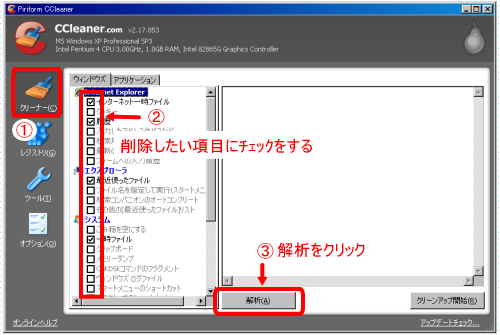
- CCleaner画面左上の「クリーナー」をクリックする。
- 削除解析する項目にチェックを入れる。
- 「解析」をクリックすると「削除対象のファイル一覧」と「削除可能ファイルの合計容量」が表示されます。
ちょっとだけ注意!!
初期状態は、削除項目のチェックが入っているので、ウェブサービスなどに自動入力できていたID・パスワードも削除されるため、手入力になってしまう。もし、削除されて困る場合は下記項目のチェックを外しておいたほうがいいです。
- 「インターネットエクスプローラー」-「クッキー」
- 「インターネットエクスプローラー」-「入力したアドレスやパスなど」
- 「インターネットエクスプローラー」-「フォームの入力履歴」
19.不要なファイルをクリーンアップする
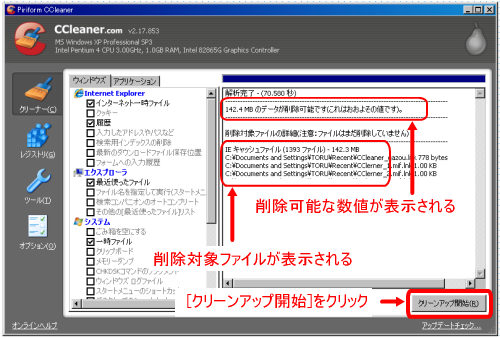
解析内容でよければ「クリーンアップ開始」をクリックして、削除可能な不要ファイルを削除します。
20.クリーンアップが終了
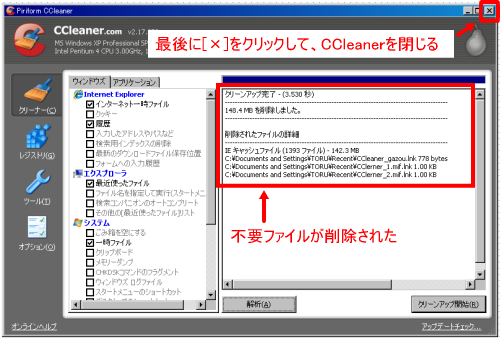
不要なファイルの削除が終了したので、ウィンドウ右上の「×」をクリックして、CCleanerを閉じてクリーンアップは終了です。
お つ か れ さ ま で し た。 ![[smile]](image/face/smile.png)
「パソコンの動きを良くする」に戻る。
広 告